---
title: บทนำ
description: เริ่มต้นใช้งาน OpenCode
---
import { Tabs, TabItem } from "@astrojs/starlight/components"
import config from "../../../../config.mjs"
export const console = config.console
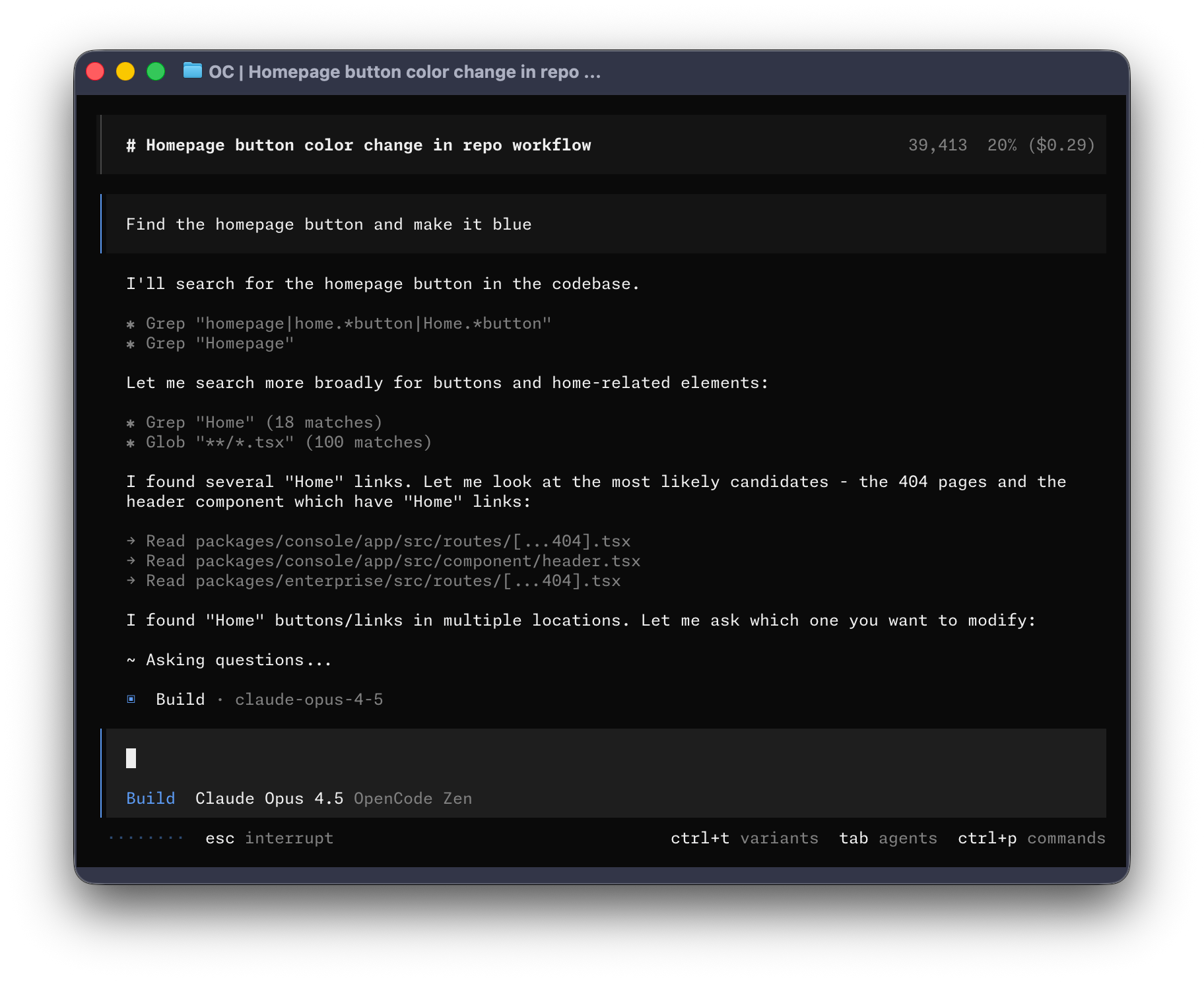
[**OpenCode**](/) คือเอเจนต์การเข้ารหัส AI แบบโอเพ่นซอร์ส มีให้บริการในรูปแบบอินเทอร์เฟซบนเทอร์มินัล แอปเดสก์ท็อป หรือส่วนขยาย IDE
มาเริ่มกันเลย
---
#### ข้อกำหนดเบื้องต้น
หากต้องการใช้ OpenCode ในเทอร์มินัล คุณจะต้องมี:
1. เทอร์มินัลอีมูเลเตอร์ที่ทันสมัยเช่น:
- [WezTerm](https://wezterm.org) ข้ามแพลตฟอร์ม
- [Alacritty](https://alacritty.org) ข้ามแพลตฟอร์ม
- [โกสต์ตี้](https://ghostty.org), ลินุกซ์ และ macOS
- [คิตตี้](https://sw.kovidgoyal.net/kitty/), Linux และ macOS
2. ปุ่ม API สำหรับผู้ให้บริการ LLM ที่คุณต้องการใช้
---
## ติดตั้ง
วิธีที่ง่ายที่สุดในการติดตั้ง OpenCode คือการใช้สคริปต์การติดตั้ง
```bash
curl -fsSL https://opencode.ai/install | bash
```
คุณยังสามารถติดตั้งได้ด้วยคำสั่งต่อไปนี้:
- **การใช้ Node.js**
```bash
npm install -g opencode-ai
```
```bash
bun install -g opencode-ai
```
```bash
pnpm install -g opencode-ai
```
```bash
yarn global add opencode-ai
```
- **การใช้ Homebrew บน macOS และ Linux**
```bash
brew install anomalyco/tap/opencode
```
> เราขอแนะนำให้ใช้การแตะ OpenCode เพื่อเผยแพร่ข้อมูลล่าสุด สูตร `brew install opencode` อย่างเป็นทางการได้รับการดูแลโดยทีมงาน Homebrew และมีการอัปเดตไม่บ่อยนัก
- **การใช้ Paru บน Arch Linux**
```bash
paru -S opencode-bin
```
#### หน้าต่าง
:::tip[แนะนำ: ใช้ WSL]
เพื่อประสบการณ์ที่ดีที่สุดบน Windows เราขอแนะนำให้ใช้ [ระบบย่อย Windows สำหรับ Linux (WSL)](/docs/windows-wsl) ให้ประสิทธิภาพที่ดีขึ้นและความเข้ากันได้เต็มรูปแบบกับคุณสมบัติของ OpenCode
:::
- **ใช้ช็อคโกแลต**
```bash
choco install opencode
```
- **การใช้สกู๊ป**
```bash
scoop install opencode
```
- **การใช้ NPM**
```bash
npm install -g opencode-ai
```
- ** การใช้ Mise **
```bash
mise use -g github:anomalyco/opencode
```
- **การใช้นักเทียบท่า**
```bash
docker run -it --rm ghcr.io/anomalyco/opencode
```
ขณะนี้การสนับสนุนสำหรับการติดตั้ง OpenCode บน Windows โดยใช้ Bun อยู่ระหว่างดำเนินการ
คุณยังสามารถคว้าไบนารี่ได้จาก [เผยแพร่](https://github.com/anomalyco/opencode/releases)
---
## กำหนดค่า
ด้วย OpenCode คุณสามารถใช้ผู้ให้บริการ LLM ใดก็ได้โดยกำหนดค่าคีย์ API
หากคุณยังใหม่ต่อการใช้ผู้ให้บริการ LLM เราขอแนะนำให้ใช้ [OpenCode Zen](/docs/zen)
เป็นรายการโมเดลที่ได้รับการดูแลจัดการซึ่งได้รับการทดสอบและตรวจสอบโดย OpenCode
ทีม.
1. เรียกใช้คำสั่ง `/connect` ใน TUI เลือก opencode และไปที่ [opencode.ai/auth](https://opencode.ai/auth)
```txt
/connect
```
2. ลงชื่อเข้าใช้ เพิ่มรายละเอียดการเรียกเก็บเงินของคุณ และคัดลอกรหัส API ของคุณ
3. วางคีย์ API ของคุณ
```txt
┌ API key
│
│
└ enter
```
หรือคุณสามารถเลือกหนึ่งในผู้ให้บริการรายอื่นได้ [เรียนรู้เพิ่มเติม](/docs/providers#ไดเรกทอรี)
---
## เริ่มต้น
เมื่อคุณได้กำหนดค่าผู้ให้บริการแล้ว คุณสามารถนำทางไปยังโปรเจ็กต์นั้นได้
คุณอยากทำงานต่อ
```bash
cd /path/to/project
```
และเรียกใช้ OpenCode
```bash
opencode
```
จากนั้น เริ่มต้น OpenCode สำหรับโปรเจ็กต์โดยการรันคำสั่งต่อไปนี้
```bash frame="none"
/init
```
นี่จะได้รับ OpenCode เพื่อวิเคราะห์โครงการของคุณและสร้างไฟล์ `AGENTS.md`
รากของโครงการ
:::tip
คุณควรคอมมิตไฟล์ `AGENTS.md` ของโปรเจ็กต์ของคุณไปที่ Git
:::
ซึ่งจะช่วยให้ OpenCode เข้าใจโครงสร้างโปรเจ็กต์และรูปแบบการเขียนโค้ด
ใช้แล้ว.
---
## การใช้งาน
ตอนนี้คุณพร้อมที่จะใช้ OpenCode เพื่อทำงานในโครงการของคุณแล้ว อย่าลังเลที่จะถามมัน
อะไรก็ตาม!
หากคุณยังใหม่ต่อการใช้เอเจนต์การเข้ารหัส AI ต่อไปนี้คือตัวอย่างบางส่วนที่อาจเป็นไปได้
ช่วย.
---
### ถามคำถาม
คุณสามารถขอให้ OpenCode อธิบาย codebase ให้คุณได้
:::tip
ใช้ปุ่ม `@` เพื่อค้นหาไฟล์ในโครงการอย่างคลุมเครือ
:::
```txt frame="none" "@packages/functions/src/api/index.ts"
How is authentication handled in @packages/functions/src/api/index.ts
```
สิ่งนี้มีประโยชน์หากมีส่วนหนึ่งของโค้ดเบสที่คุณไม่ได้ดำเนินการ
---
### เพิ่มคุณสมบัติ
คุณสามารถขอให้ OpenCode เพิ่มคุณสมบัติใหม่ให้กับโครงการของคุณได้ แม้ว่าเราจะแนะนำให้ขอให้สร้างแผนก่อนก็ตาม
1. **สร้างแผน**
OpenCode มีโหมด _Plan_ ที่ปิดการใช้งานความสามารถในการเปลี่ยนแปลงและ
แนะนำ _how_ ว่าจะใช้งานฟีเจอร์นี้แทน
เปลี่ยนไปใช้ปุ่ม **Tab** คุณจะเห็นตัวบ่งชี้นี้ที่มุมขวาล่าง
```bash frame="none" title="Switch to Plan mode"
```
ตอนนี้เรามาอธิบายสิ่งที่เราต้องการให้ทำ
```txt frame="none"
When a user deletes a note, we'd like to flag it as deleted in the database.
Then create a screen that shows all the recently deleted notes.
From this screen, the user can undelete a note or permanently delete it.
```
คุณต้องการให้รายละเอียด OpenCode เพียงพอเพื่อทำความเข้าใจสิ่งที่คุณต้องการ มันช่วยได้
เพื่อพูดคุยเหมือนคุณกำลังพูดคุยกับนักพัฒนารุ่นน้องในทีมของคุณ
:::tip
ให้บริบทและตัวอย่างมากมายแก่ OpenCode เพื่อช่วยให้เข้าใจสิ่งที่คุณ
ต้องการ.
:::
2. **ทบทวนแผน**
เมื่อมีแผนแล้ว คุณสามารถให้ข้อเสนอแนะหรือเพิ่มรายละเอียดเพิ่มเติมได้
```txt frame="none"
We'd like to design this new screen using a design I've used before.
[Image #1] Take a look at this image and use it as a reference.
```
:::tip
ลากและวางรูปภาพลงในเทอร์มินัลเพื่อเพิ่มลงในพรอมต์
:::
OpenCode สามารถสแกนรูปภาพที่คุณให้มาและเพิ่มลงในข้อความแจ้งได้ คุณสามารถ
ทำได้โดยลากและวางรูปภาพลงในเทอร์มินัล
3. **สร้างฟีเจอร์**
เมื่อคุณรู้สึกพอใจกับแผนแล้ว ให้เปลี่ยนกลับเป็น _Build mode_ ภายใน
กดปุ่ม **Tab** อีกครั้ง
```bash frame="none"
```
และขอให้ทำการเปลี่ยนแปลง
```bash frame="none"
Sounds good! Go ahead and make the changes.
```
---
### ทำการเปลี่ยนแปลง
หากต้องการการเปลี่ยนแปลงที่ตรงไปตรงมามากขึ้น คุณสามารถขอให้ OpenCode สร้างมันโดยตรงได้
โดยไม่ต้องทบทวนแผนก่อน
```txt frame="none" "@packages/functions/src/settings.ts" "@packages/functions/src/notes.ts"
We need to add authentication to the /settings route. Take a look at how this is
handled in the /notes route in @packages/functions/src/notes.ts and implement
the same logic in @packages/functions/src/settings.ts
```
คุณต้องการให้แน่ใจว่าคุณให้รายละเอียดในปริมาณที่เหมาะสมเพื่อให้ OpenCode ดำเนินการได้ถูกต้อง
การเปลี่ยนแปลง
---
### เลิกทำการเปลี่ยนแปลง
สมมติว่าคุณขอให้ OpenCode ทำการเปลี่ยนแปลงบางอย่าง
```txt frame="none" "@packages/functions/src/api/index.ts"
Can you refactor the function in @packages/functions/src/api/index.ts?
```
แต่คุณก็รู้ว่ามันไม่ใช่สิ่งที่คุณต้องการ คุณ **สามารถยกเลิก** การเปลี่ยนแปลงได้
โดยใช้คำสั่ง `/undo`
```bash frame="none"
/undo
```
OpenCode จะคืนค่าการเปลี่ยนแปลงที่คุณทำและแสดงข้อความต้นฉบับของคุณ
อีกครั้ง.
```txt frame="none" "@packages/functions/src/api/index.ts"
Can you refactor the function in @packages/functions/src/api/index.ts?
```
จากที่นี่ คุณสามารถปรับแต่งข้อความแจ้งและขอให้ OpenCode ลองอีกครั้ง
:::tip
คุณสามารถเรียกใช้ `/undo` ได้หลายครั้งเพื่อเลิกทำการเปลี่ยนแปลงหลายรายการ
:::
หรือคุณสามารถ **สามารถทำซ้ำ** การเปลี่ยนแปลงโดยใช้คำสั่ง `/redo`
```bash frame="none"
/redo
```
---
## แบ่งปัน
การสนทนาที่คุณมีกับ OpenCode สามารถ [แชร์กับคุณได้
ทีมงาน](/docs/share)
```bash frame="none"
/share
```
การดำเนินการนี้จะสร้างลิงก์ไปยังการสนทนาปัจจุบันและคัดลอกไปยังคลิปบอร์ดของคุณ
:::note
การสนทนาจะไม่ถูกแชร์โดยค่าเริ่มต้น
:::
นี่คือ [ตัวอย่างการสนทนา](https://opencode.ai/s/4XP1fce5) กับ OpenCode
---
## ปรับแต่ง
แค่นั้นแหละ! ตอนนี้คุณเป็นมืออาชีพในการใช้ OpenCode แล้ว
หากต้องการทำให้เป็นของคุณเอง เราขอแนะนำให้ [เลือกธีม](/docs/themes), [ปรับแต่งปุ่มลัด](/docs/keybinds), [กำหนดค่าตัวจัดรูปแบบโค้ด](/docs/formatters), [สร้างคำสั่งที่กำหนดเอง](/docs/commands) หรือลองใช้ [การกำหนดค่า OpenCode](/docs/config)